2019-02-15

Gmail 匯入 Yahoo 雅虎信箱 兩階段認證 解決方式

當 Yahoo 雅虎信箱 採用 兩階段認證 後 過去以POP3方式匯入 Yahoo 雅虎信箱 失敗 要怎麼解決?

1.登入雅虎帳號 【帳號資訊】【帳號安全性】【管理應用程式密碼】【其他應用程式】【輸入自訂名稱(Gmail)】【產生】會出現一組密碼

2.將其複製到 Gmail 【設定】【帳戶和匯入】查看其他帳戶的郵件(雅虎信箱) 【修改資訊】【密碼(1.產生的那串)】【儲存變更】

好了,你會看到開始擷取信件,打完收工。

 友情贊助

2018-07-23

曾理推薦

Gentle for life.+

2018-07-19

How to Track YouTube Player Events in Google Analytics


iframe - 這是直接以 YouTube 嵌入的方式
 -

player_api - 這是舊版的 play_api 與 GA 事件追蹤


iframe_api  - 這是新版的 iframe_api 與 GA 事件追蹤


iframe_api  - HTML 語法如下
======================
<div id="youTubePlay"></div>
<script>
  var tag = document.createElement('script');
  tag.src = "http://www.youtube.com/iframe_api";
  var firstScriptTag = document.getElementsByTagName('script')[0];
  firstScriptTag.parentNode.insertBefore(tag, firstScriptTag);

  function onYouTubeIframeAPIReady(event) {
    player = new YT.Player('youTubePlay', {
      height: '480',
      width: '720',
      videoId: '5NtobRlZMlU',
    playerVars: {
      rel: 0,
      autoplay: 0,
      disablekb: 0,
      showsearch: 0,
      showinfo: 0,
      controls: 1,
      wmode: 'opaque',
      hd: 1,
      html5: 1,
      iv_load_policy: 3
      },
    events: {
      'onReady': PlayerReady,
      'onStateChange': PlayerStateChange
      }
    });
  }
  function PlayerReady(event) {
  }
    var pauseFlag = false;
    function PlayerStateChange(event) {
      if (event.data == YT.PlayerState.PLAYING) {
        gtag('event', 'Videos', {
          'event_category': 'Playing',
          'event_label': '5NtobRlZMlU',
          'value': 1
        });
        pauseFlag = true;
      }
      if (event.data == YT.PlayerState.PAUSED && pauseFlag) {
        gtag('event', 'Videos', {
          'event_category': 'Pause',
          'event_label': '5NtobRlZMlU',
          'value': 0
        });
        pauseFlag = false;
      }
      if (event.data == YT.PlayerState.ENDED) {
        gtag('event', 'Videos', {
          'event_category': 'Ended',
          'event_label': '5NtobRlZMlU',
          'value': 10
        });
      }
    }
</script>

2018-04-03

大潤發創始人離職:我戰勝了所有對手,卻輸給了時代! - 壹讀

大潤發創始人離職:我戰勝了所有對手,卻輸給了時代! - 壹讀:

作者:水木然
暢銷書變革系列叢書作者
歷史的車輪滾滾向前,它不會因任何人的消極緩慢而停止。
時代拋棄你時,連一聲再見都不會說。
大潤發創始人離職時說:戰勝了所有對手,卻輸給了時代。
確實是這樣,大潤發在零售行業是一個號稱19年不關一家店的傳奇商場。在商場這個領域裡,沒有任何人能打敗它,包括沃爾瑪/家樂福,但是很可惜他敗給了這個時代,被阿里巴巴收購,高層集體走人。
含辛茹苦數十年,一眼望去換青天。
1
現在的競爭是怎麼樣的呢?
就像烏鴉喝水,一隻老烏鴉經過長年累月的摸索,終於琢磨出了丟石子的方法,從此它就順暢的喝到了水。並且它經常被人誇讚,方法還被寫到教科書里!
然而忽然有一天,飛來了另外一群烏鴉。這群烏鴉人家根本不會銜石子,但個個嘴裡都帶著一根吸管:
這叫什麼事嘛!
金庸小說里,金輪法王練了16年的武功,被楊過一招打敗!
完全不按套路出牌。
的確,這個世界接下來就是不按套路出牌!
2
去年,著名數位相機品牌——尼康,關閉了它在中國的工廠。給出的理由是:智慧型手機的崛起侵占了原本屬於數位相機的市場。
按照傳統的商業邏輯,尼康最多被索尼/佳能等等同行打敗,沒想到打敗它的居然是另一個行業——智慧型手機。
還是以數位相機行業為例,世界上曾經有一家世界500強的企業,名叫「柯達」,在1991年的時候,他的技術領先世界同行10年,但是2012年1月破產了,被做數碼的幹掉了。
當「索尼」還沉浸在數碼領先的喜悅中時,突然發現,原來全世界賣照相機賣的最好的不是他,而是做手機的「諾基亞」,因為每部手機都是一部照相機,於是「索尼」業績大幅虧損。

然後呢?
然後原來做電腦的「蘋果」出來了,做出了觸屏的智慧型手機,把手機世界老大的「諾基亞」給幹掉了,而且沒有還手之力:2013年9月,「諾基亞」被微軟收購了……
事情還沒完!
10年之後的今天,當蘋果手機還在如日中天時,中國的華為異軍突起,又發布了全球首款AI手機,將手機帶入了人工智慧時代!
3
再看一個例子:現在康師傅和統一方便麵的銷量急劇下滑,但它們的對手真不是白象、今麥郎,而是美團、餓了麼這些新興的網際網路送餐平台,是散布在城市裡的各種美食作坊,方便麵質量並未出任何問題,只是外賣服務太便捷了,於是大家就改吃外賣了,又可口又方便,人們為什麼非得去啃方便麵呢?
慢著,故事到這裡還只是一個開始!
我們都知道:美團是做外賣的,滴滴是做打車的,兩者井水不犯河水。
然而忽然有一天,一則「滴滴騎手招募令」在網上曝光,也就是說,打車起家的滴滴,竟然要和美團搶送餐的業務了!
這下可好,美團也宣布要進軍打車業務了!為了搶奪司機資源,美團給前2萬報名的司機(北京是前5萬)將享受3個月0抽成的優惠。
下面是一張網上流傳的圖片,有人透露這是美團外賣渠道部的年會:最顯眼的是這四個字:"滅餓除滴"。
亂了,亂了,全亂了!
以前,市場雖然很殘酷,但我們最起碼知道誰是敵人、誰是朋友。
現在呢?我們完全分辨不出來孰敵孰友了!
4
再看幾個例子:
打敗口香糖的不是木糖醇,而是微信、王者榮耀。在超市收銀台這個消費場景,過去顧客在排隊繳費的時候無聊就往購物籃里拿上兩盒口香糖,而今天大家都在看微信、刷朋友圈、玩王者。
還有共享單車,一塊錢,隨便騎,騎到任何地方,停下,鎖車就走,不用管。這個東西一出來,黑車司機哭了。賣單車的店鋪、修自行車的小攤子,生意都一落千丈。
還有:街頭的警察沒有變得更多,而扒手卻越來越少。消滅扒手的,竟然是微信、支付寶。越來越多的人,口袋裡沒有現金,扒手不得不失業。

《三體》里有一個名詞,就是:降維打擊。一個無意中路過了人類文明的歌者文明,發現了人類,於是就像捏死一直螞蟻一樣,順手滅掉了太陽系。
這就叫:我消滅你,但與你無關。
在這個跨界打劫、迅速疊代的時代,生活簡直就是十面埋伏,我們如履薄冰。
因為你永遠不知道你的敵人在什麼時刻、從什麼方向冒出來!他甚至是你從未謀面過的陌生人,他們和你無冤無仇,卻順手牽羊的就把你給滅了。
5
放眼現在的社會,無論你是誰、掌握了什麼資源、積累了多少家業。總有一種變革針對你,總有一款危機適合你。
沒有一種模式是長存的;沒有一種競爭力是永恆的;我們所有的經驗和積累,都隨時可能被顛覆、被清零,在一個被任意洗牌的社會,如果你想追求安穩,簡直就是妄想。
因為科技一直在創新,尤其是在資本和效益的催促之下,各種發明創造會一個個來襲,各種傳統會被不斷顛覆,進而導致社會秩序的不斷重組。

比如上一波網際網路浪潮剛一過,人工智慧的潮頭又來襲了,人工智慧還沒過去,區塊鏈的大浪又來襲了。在一個各種變化不斷來襲的時代里,我們就好像在大浪里航行的船,要學會和風浪抗衡,而不是奢望什麼歲月靜好。
溫水煮青蛙的故事我們都知道,那隻青蛙一直陶醉在穩定的舒適區,幻想著歲月靜好,卻從來沒有想過有一天,這水會熱到發燙,而自己卻無力跳出。
未來沒有穩定的工作,只有穩定的能力。
未來只有一種穩定:是你到哪裡都有飯吃!
也就是說,無論你遇到了什麼樣的新挑戰/新環境,你都能從容應對,這其中包括:你的兼容性很強,可以隨時跟外界發生關係;你的獨立性很強,可以獨當一面;你的個體特徵很強,無論到哪都能很快找到自己位置;等等。
世界唯一不變的就是變化。穩定的本質,就是你擁有化「變化」為「不變」的能力,而不是始終躺在那讓人保護著你。
「從我們這一代人開始,每一代人都需要一場自我革命。」
這是美國第三任總統托馬斯·傑弗遜的一句名言,他說這句話的時候針對的是一群年輕人,他們是來自各個洲的議員,都是三十出頭左右,最長的富蘭克林46歲。
你不僅需要明白這個道理,你還應該讓你的孩子明白這個道理。
生活如逆水行舟,不進則退。路太平坦,只能帶你去到平淡的地方。
如果有一天你覺得很累,請不要難過,那是因為你正在走上坡路!
如果有一天你覺的太過安穩、順水順風,那可能意味著你正在走下坡路。
每一個人,都應該勇於面對社會的激流和動盪,即要居安思危,也要居危思安,支撐起中國的未來!

2018-04-02

受不了開放空間干擾?膠囊辦公室誕生,滿足安靜工作需求|數位時代

開放式辦公室(Open offices)雖然方便同事交流,卻犧牲了隱私以及專注的空間,美國新創Jabbrrbox將空間視為一種服務,打造了一款私人膠囊辦公室。
過去幾年,許多新創、科技公司非常流行開放式辦公室(Open offices),拿掉辦公桌之間的隔層(Partition),初衷是希望所有員工可以更緊密地工作,讓溝通可以更無礙,從去年(2017)的資料來看,全美國約有70%的辦公室採用開放模式。
拿掉隔間雖然新鮮,但伴隨而來的是聽覺噪音、視覺噪音的干擾,當需要獨自集中注意力工作時就很困擾,去年一份研究指出,開放式辦公室會讓員工生產力下降15%,且在網路資源普及、遠距工作盛行的新工作形態下,一個安靜工作的地方就格外珍貴,美國有一家新創Jabbrrbox,就看準「空間作為服務(Workspace-as-a-Service)」的商機,打造了一款可以隔絕干擾的工作亭,目前約有200個安裝在私人辦公室內。

私人膠囊辦公室,覓得片刻專注力

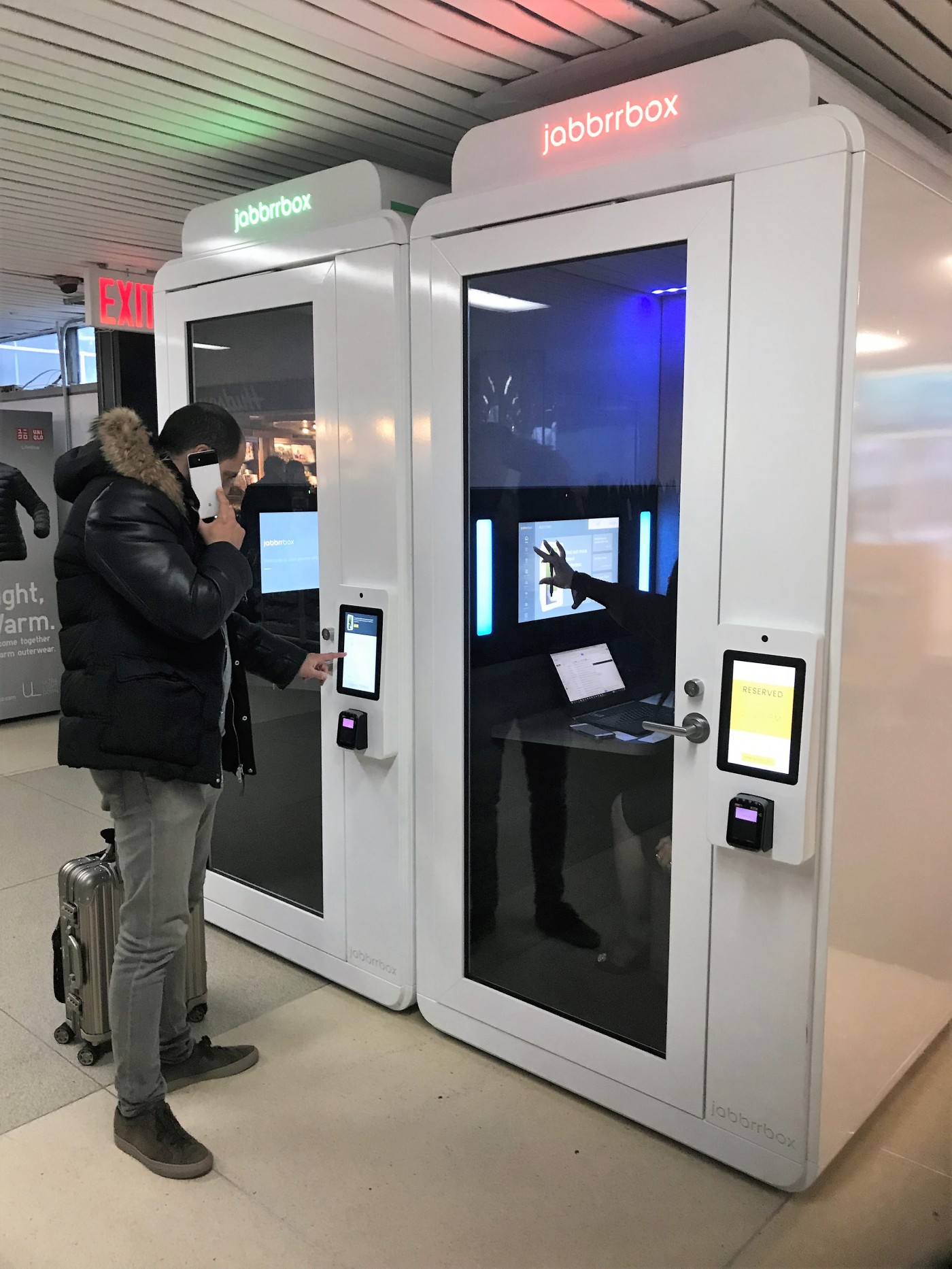
走進紐約拉瓜地亞機場B航廈,你會看到一個個大型金屬箱子並排靠著牆壁,每扇門上裝著一片大玻璃,望進去可以看到木紋地板上放著一張椅子,牆壁上有一大片銀幕,這不是近來台灣很夯的電話亭KTV,也不是巨型夾娃娃機,而是一款叫做「Jabbrrbox」的私人膠囊辦公室。
紐約拉瓜地亞機場內的Jabbrrbox私人膠囊辦公室,裡面除了有WiFi、插座,還提供視訊會議的設備。
Jabbrrbox
這款單人工作膠囊,裡面配有Wi-Fi、藍牙、視訊會議的設備,燈還有多種調整模式,昏暗、明亮通通可以辦到,透過機台外的小螢幕預約就能使用,據使用過民眾的心得,坐在Jabbrrbox相當安靜。但在熙來人往的機場內,從外部看起來,一個個人坐在半透明的箱子內,直覺上還是有一點詭異。
尋求片刻寧靜辦公的代價可不便宜,10美元(約新台幣300元)可以使用15分鐘、付上30美元(約新台幣900元)可以使用一小時。
兼具移動與彈性,告別開放空間的噪音

這個創業點子來自五年前的生活經驗,創辦人Brian Hackathorn有一天在曼哈頓時,行程間有45分鐘的空檔,回辦公室也不是、吃午餐也不是,他發現科技讓我們的生活變得靈活,但在空間的使用上卻不是如此,「我看見空間作為一種服務(Workspace-as-a-Service)的需求。」Brian Hackathorn說。
據統計,在全開放式辦公室的人,約有60%對噪音、隱私感到困擾,即便座位間有低矮隔間,仍有50%的人覺得受干擾;再加上現在遠距辦公盛行,讓home office、Coffice(在咖啡店工作)流行,但卻沒有一個免除視覺(空間內的物件、來往路人都算)、聽覺噪音,能夠全然專注辦公的空間選擇。
安靜的個人空間,成為遠距、行動工作者的選擇。
Jabbrrbox
於是,工作電話亭Jabbrrbox的概念就此誕生,Brian Hackathorn找了幾個朋友合作,2017年紐約拉瓜地亞機場成了Jabbrrbox第一個安裝地點。Brian Hackathorn認為,雖然移掉隔間是為了增進員工互動,但不論是進行視訊會議、筆電上的敏感資料,很多時候員工仍希望保有隱私,許多公司現在為了滿足這類需求,會在辦公室內建造小隔間,像是台灣甲骨文在信義區國泰置地大樓的新辦公室,就有提供打私密電話或con-call的個人會議室,但缺點是空間沒有挪動彈性。
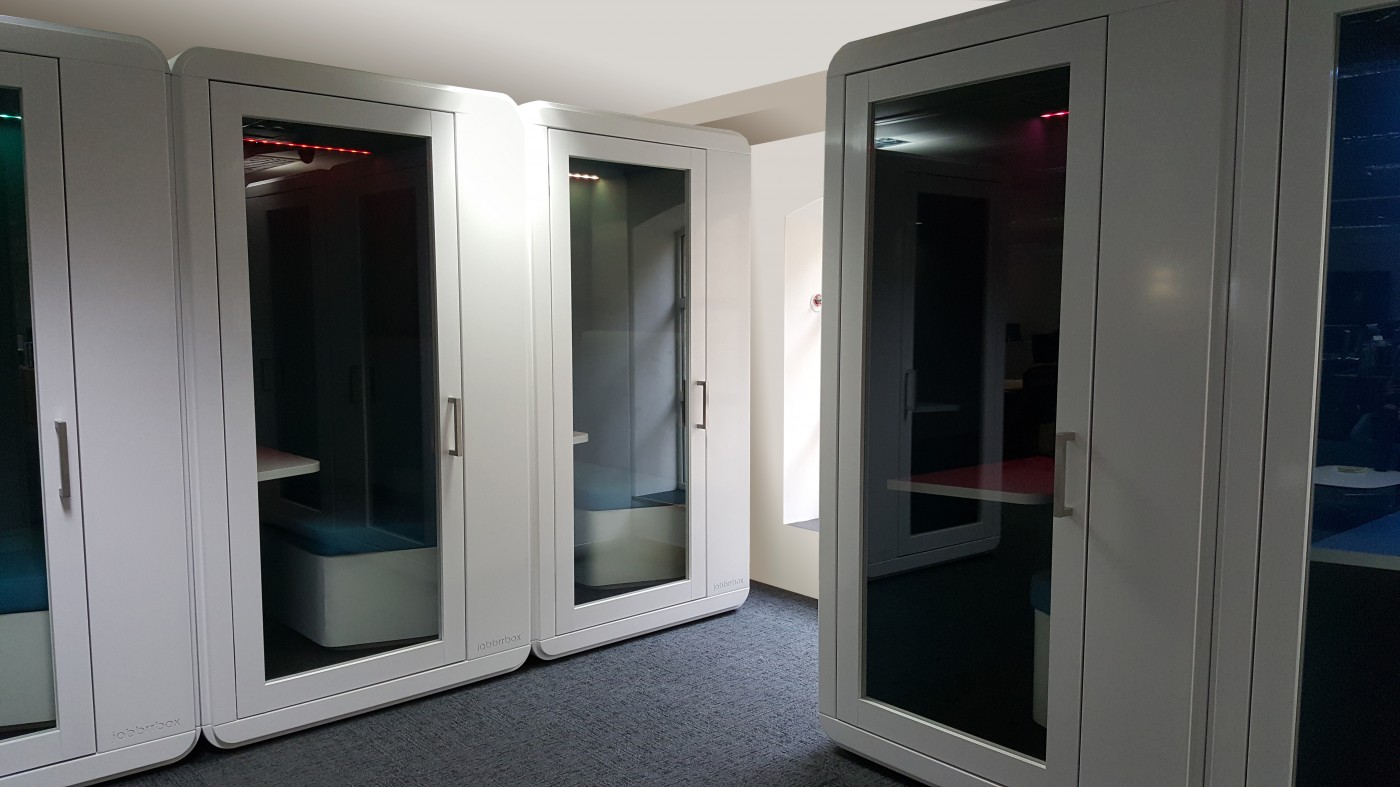
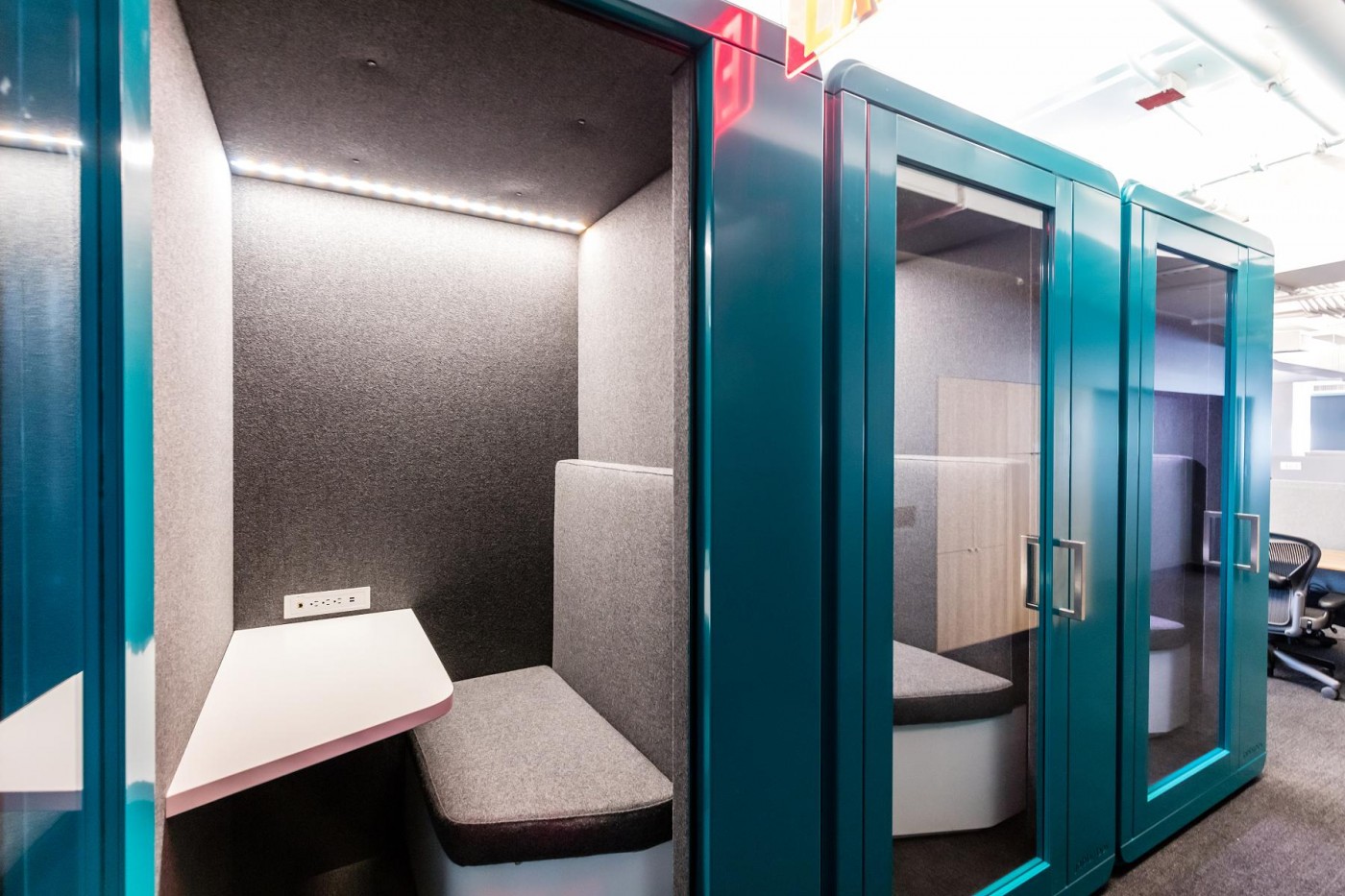
Jabbrrbox的一項優點是可以隨空間移動,在一般辦公室內也能視需求安裝。
Jabbrrbox
「於是Jabbrrbox的需求就進來了,優點是可以移動,有空間就能擺放。」Hackathorn談到:「你可以把我們的產品,擺在任何適合的地方滿足員工需求,不需要用傳統的做法真的砌一道牆。」

當空間作為一種服務

目前大約有200個Jabbrrbox安裝在私人辦公室內,但價格卻也不太便宜,一個Jabbrrbox要價13,000美元(約合新台幣37萬元),兩個特價24,000美元(約新台幣69萬元),較實際施工做的隔間成本還高。
雖然在價錢上看不出太大誘因,不過創辦人Brian Hackathorn認為,Jabbrrbox的願景是要打造與周遭空間無縫融合的應用,像是遠距、行動工作者就會很有需求,「想像一個情境,一早起床搭Uber前往機場,登機前可以使用我們的服務,到了另一座城市,也能找到我們。」概念很像是辦公界的Uber或Airbnb。
Brian Hackathorn回憶,當時提議要在紐約拉瓜地亞機場安裝產品時,目的並不是要衝一個好看的數字,「至少看到有人使用我們的產品,就已證明人們是會選擇一種他們從未聽過,也從未見過的設備。」而這就是現階段Jabbrrbox希望達到的。
我想,在我們失去隱私一段時間後,現在我們試圖要找回來。
Jabbrrbox執行長Brian Hackathorn
社群媒體、網路服務的發展,已經讓資料隱私逐漸模糊,開放式辦公室(open offices)也逐步剝除你我在現實生活中僅存的隱私,Hackathorn認為,不論是在辦公室或公共場合,人們絕對會有隱私需求,而透過像Jabbrrbox這類的產品,將空間作為一種服務,幫助人們在商旅往返間,有那麼一處空間得以集中、不受侵擾。
但,想要專心工作,還必須花錢買空間,聽起來還是有那麼一點哀傷。


2016-06-18

微軟是為了Cortana才買下LinkedIn? | Rocket Café 火箭科技評論

微軟是為了Cortana才買下LinkedIn? | Rocket Café 火箭科技評論:

微軟之所以用262億美元的天價買下LinkedIn網站的原因,外界有不少揣測;我們在先前的〈微軟為什麼要買LinkedIn?買了做什麼用?〉這篇評論中,也曾經提到「作為改善產品的基礎」可能是原因之一。
在這個方向,PC World雜誌的編輯提出了一個有趣的觀點:微軟是為了改善Cortana語音辨識智慧助理的功能,才買下了LinkedIn。以下就是這個看法的重點摘錄:
§
據PC World的說法,「這張圖就說明了併購案的一切」。圖片來源:微軟。
助理的工作除了安排行程、提醒開會時間之外,最好還能包括提供見面對象、團隊成員、以及其他可能見面相關人士的背景資料;未來,微軟希望Cortana聲控助理也能做到這些事情。
也就是說,藉由來自LinkedIn的專業人士資料庫,Cortana可以在你去跟客戶開會之前,就掌握對方的資訊和人脈網路,以便在會議中獲得優勢、建立情感上的互信、瞭解成交的關鍵可能在哪裡。
如果你是長期的微軟產品用戶,微軟可能已經透過OutlookDelve、以及Microsoft Dynamics CRM等工具,獲得你本人、聯絡人、同事、以及客戶的個人與關係資訊,並且建立了稱為「Office Graph」的圖表。
linkedin-microsoft-graphs
圖片來源:微軟
LinkedIn也表示,該公司同樣也有一張由個人、履歷、職缺、所需技能所構成的類似圖表;此外,屬於LinkedIn旗下的「Lynda.com」技能訓練網站也有學員上過哪些課的資料。
併購LinkedIn之後,微軟就有機會將這兩份圖表合而為一,並且將這些資料與連結關係丟給機器分析,最後成為相關商業營運所需要的資訊。微軟執行長Satya Nadella也指出:
如果把這兩張圖結合起來,在數位相關職務分析方面就會有神奇的事情發生。
微軟將會把來自LinkedIn的資訊,用在已經成為Office 365一部分的Delve上,以便讓前者用起來更方便、在企業市場也賣得更多;同時,也讓軟體、職缺、以及訓練課程三者之間的連結更為緊密、創造出更多商機。
簡言之,LinkedIn可以說是「商業世界的Facebook」,而且大家在上面都不會對未來的雇主說謊;而微軟用262億美元買到的,則是這些「真實」資料的價值。
§
對於微軟在這場交易中獲得的主要利益,我們在先前的評論中有幾點和PC World的看法不謀而合:
  • 特定產品的開發參考;
  • 為特定企業級產品尋找用戶族群資訊;
  • 利用LinkedIn的社群功能推廣產品。
所謂「特定產品」,前面提到的Delve和CRM是理所當然的選擇,但Cortana倒是令人意外的角度;但通篇報導看下來,其實Cortana也只是一個前端的代表,最厲害的地方應該還是上圖中「微軟Office Graph」和「LinkedIn Graph」兩個脈絡圖表的結合,以及來自「軟體、職缺、訓練課程」三個元素結合所創造出來的商業情報與獲利機會。
確實,我們很可能即將看到一些神奇的事情發生;問題只在於,你希不希望自己成為這場魔術秀的主角之一。
如果你覺得微軟會因為這次併購而擁有更多你的個人資料,那麼最好趕快把你的LinkedIn帳號刪掉。現在、立刻、馬上。
PC World是這麼說的。
'via Blog this'

2015-11-19

寫英文信自動潤稿修正!Ginger 英文文法檢查軟體

寫英文信自動潤稿修正!Ginger 英文文法檢查軟體:


之前在電腦玩物陸續寫了幾篇英文寫作專用服務後,開始對這類幫助寫英文信、英文論文、英文報告的工具有了興趣:
幾番研究後,又發現了一個非常好用的英文寫作「修正」外掛:「Ginger」,這是號稱世界第一的知名英文文法檢查工具,他分別有推出Windows軟體版與App版,但我今天這篇文章想要特別介紹他的瀏覽器外掛版。
因為當我們在Gmail網頁撰寫一封英文信,或是在國外社群論壇撰寫一篇英文文章時,「Ginger」瀏覽器外掛可以幫我們「即時」檢查文法、拼字、用詞錯誤,並且還提供「自動」修正功能,比Word的英文拼字檢查還厲害好幾倍。
從我實際使用的過程中,可以發現「Ginger」會透過分析上下文提供更正確的英文語法建議,這讓他不只是一個詞典,而是一個「聰明的英文小老師」,就好像有人在幫你審稿英文內容一樣。
在撰寫英文信、英文文章時,像是讓主詞與動詞一致、單複數用法、拼字錯誤,或是在整個語境下應該使用哪個單字或句法更好等建議,都可以利用「Ginger」幫我們檢查出錯誤用法,並自動修正!
另外一個好處是,透過「Ginger」時時檢查,我們也可以從錯誤中學會更正確的英文書寫能力了。
那麼要如何開始使用「Ginger」來幫我檢查英文文法呢?
我們可以進入「Ginger 瀏覽器套件」網頁,安裝 Chrome 外掛,只要登入帳號後就能啟動基本功能,之後「Ginger」可以檢查我們在瀏覽器裡書寫的所有英文文法!
就以在Gmail裡要撰寫一封英文信為例。
我在Gmail裡寫完英文信內容,這時候「Ginger」套件會即時自動的找出內容裡的文法、拼字、用詞錯誤,並用藍色標出。
其實Gmail也內建檢查英文的功能,但只有簡單的拼字檢查,而「Ginger」則是全面的文法檢查。
讓「Ginger」找到錯誤後,我們只要把滑鼠游標移動到需要修正處,就可以看到「Ginger」建議我們把文法改成新的正確句子,這時候只要按下確定,語法就自動被替換囉!
所以只要幾個點選,依靠「Ginger」的檢查,馬上就能完成英文書寫的潤稿。
右上方的「Ginger」套件按鈕也可以點開一個寫作小白板,你可以隨時把任何英文書寫內容丟入這個小白板,一樣會自動檢查你的文法,並提供修正建議。
整體來說,免費版的「Ginger」有以下優點:
  1. 內建瀏覽器,自動檢查所有郵件、網頁中輸入的英文。

    1. 不只檢查,還能建議修正語法。
    2. 幫助英文寫作審稿,也順便練習英文。
如果你常常在公務上需要英文書寫,那麼或許「Ginger」可以是一個不錯的小幫手。
本文授權轉載自:電腦玩物
'via Blog this'

Google 雲端硬碟空間滿了?清理出新容量七步驟教學

Google 雲端硬碟空間滿了?清理出新容量七步驟教學:


在電腦玩物這幾年系列文章的介紹下,我也發現愈來愈多讀者跟我一樣開始使用 Google 雲端硬碟進行工作,於是也開始慢慢出現這樣的問題:「想開始使用 Google 雲端硬碟,但發現免費的 15GB 雲端硬碟空間快滿了?」
有時候可能還會遇到這樣的問題:「明明我沒有使用過雲端硬碟,為什麼第一次使用空間就只剩一點點?」
是什麼原因造成你莫名其妙的 Google 雲端硬碟容量減少?有什麼方法可以清理我們的 Google 雲端空間?找出佔用容量的大檔案呢?今天這篇文章,就把需要知道的幾個方法一次整理給大家做參考。

1. 查看是哪個 Google 服務的空間快滿了?

首先當我們看到 Google 雲端硬碟的 15 GB 空間所剩無幾時,先不要以為只是因為雲端硬碟裡的檔案佔用太大空間,這還不一定!因為 Google 的 15GB 空間容量是:「雲端硬碟」、「 Google 相簿」與「 Gmail 」三個服務一起共用的!(說明請參考:Google 統合雲端硬碟空間免費 15 GB,沒變多更彈性
我常常看到使用者的雲端硬碟空間之所以莫名其妙滿了,常常是因為在 Gmail 中儲存了太大量的郵件附加檔案導致的。
所以當 Google 雲端硬碟空間滿了,第一步我們應該先查看是哪個服務佔用了最多或最不必要的容量?只要點進「 Google 雲端儲存空間設定」網頁,就能像下圖這樣看到三大 Google 服務的空間佔用量。

2. 一鍵找出佔用空間的大檔案

如果進一步確認真的是 Google 雲端硬碟上的檔案佔用了容量,那麼我們如何「一鍵」找出佔用空間的大檔案?很簡單,點擊這個「雲端硬碟檔案配額排序」的連結即可查看。
或者在 Google 雲端硬碟網頁版中,把滑鼠游標移動到左下方的空間佔用數字上,在浮現出來的卡片中,點擊雲端硬碟項目右方的[i],也可以查看。
所謂的「配額」,就是這些檔案真正佔用的 Google 雲端空間容量,只要找出佔用大容量又不必要的檔案,加以刪除即可。

3. 清空雲端垃圾桶

另外一個可能導致你莫名其妙 Google 雲端硬碟空間滿出來的原因,可能是你在雲端的垃圾桶中還有大檔案沒有刪除。
Google 雲端硬碟刪除的檔案,都還是會先儲存在網頁上的雲端垃圾桶一段時間,雖然會幫你定期清理雲端垃圾桶,但是有可能近期刪除的大檔案還是繼續佔用容量,你就不能立刻獲得更大的新空間。
這時候進入 Google 雲端硬碟網頁上的「垃圾桶」,將其清空,或是找出大檔案加以完全刪除即可。

4. 讓其他有更大空間的帳號共用檔案給你

有時候你確實就是需要這些大檔案,那也不得不讓他們佔用 Google 雲端硬碟空間了。
如果還是非要有什麼節省的方法,倒也是可以利用一下 Google 雲端硬碟共用檔案的特性:其他人共用給你同步編輯使用的檔案,不會佔用你的雲端硬碟空間
也就是說,我可以讓空間還有餘裕的夥伴或另外一個帳號,把檔案從他們的雲端硬碟開啟給我共用,我一樣可以把這些共用資料夾與檔案加入我的雲端硬碟,甚至同步到我的電腦使用。
但無論我如何編輯這些檔案,他們都不會佔用到我的個人雲端硬碟空間。

5. 使用 Google 雲端硬碟原生文件、簡報、試算表

另外一個方法,就是真的直接把 Google Drive 雲端硬碟當作「雲端作業系統」、「雲端文書處理系統」來使用,例如我在雲端直接新增編輯的 Google 文件、試算表、簡報、繪圖,無論裡面插入多少圖片,都不計算我的雲端硬碟空間,可以無限新增!
關於這一套我自己行之有年的 Google 雲端辦公室流程,歡迎參考下列文章進一步學習:
  1. 活用 Google Drive 雲端硬碟 12個激發工作潛能技巧教學
  2. Google Drive 超工作術:16招雲端硬碟變最強辦公桌
  3. Google Drive 雲端硬碟 12 招祕密搜尋技巧教學大公開
  4. Google 表單的 10 個專業問券調查設計秘密教學
  5. 夠用才是更好用! Google 繪圖解決團隊協作圖表需求

6. Gmail 佔用容量的郵件附件如何刪除?

就像第一步所說的,有可能佔用你的 Google 雲端硬碟空間的原因,不在雲端硬碟上。
如果是 Gmail 長久累積的郵件附加檔案太佔空間,這時候我們可以進入 Gmail ,用搜尋的方式輸入指令,查詢超過一定容量大小以上的郵件,這樣就能找出佔用空間的郵件與附加檔案,加以一一刪除。
gmail tip-01

7. Google 相簿佔用容量的照片如何找出來?

最後,另外一個很多人遇到的問題是,如何找出 Google 相簿上佔用空間的照片加以刪除?老實說這個問題我目前也無解。
最新版的 Google 相簿支援:「Google 相簿無限容量上傳 1600萬畫素照片 1080p影片」,只要依據前面這篇文章裡分享的設定方法,我們上傳的照片可以不計算容量,也就是擁有無限數量的照片上傳空間
但或許我們曾經改過設定,曾經使用會計算空間的照片上傳方法,這時候怎麼找回之前上傳過會佔用容量的照片呢?我曾經以為在可以「Google Drive 統一分類與同步 Google 相簿照片教學」後,能夠從 Google 雲端硬碟找出佔用空間的照片,但似乎還是不行。
如果你有找到更好的辦法,歡迎提供。否則的話,就是從現在開始,記得去設定成不會佔用空間的照片上傳方式喔!
以上就是幫 Google 雲端硬碟清理出空間容量的教學,希望對大家有所幫助。
文章出處:電腦玩物
分享代表圖圖片來源:epSos.de via Flickr, CC Licensed
'via Blog this'